


1. Giới thiệu về chuột CadMouse Pro Wireless
2. Đặc điểm nổi bật của chuột CadMouse Pro Wireless
2.1 Nút giữa chuyên dụng – Middle Mouse Button
-
Trong AutoCAD, Revit, SolidWorks,…: Nút giữa giúp pan, zoom, orbit mượt mà trong mô hình 2D/3D.
-
Trên Windows hoặc trình duyệt: Click giữa mở tab mới hoặc đóng tab dễ dàng, giúp thao tác nhanh và tiết kiệm thời gian.
-
Tùy chỉnh linh hoạt: Có thể gán lệnh tùy ý cho nút giữa thông qua phần mềm 3DxWare.


2.2 Hai nút bên ngón cái – Thumb Buttons
Hai nút bên thân chuột (Thumb Buttons) hỗ trợ thao tác cực kỳ hiệu quả:
- Zoom chính xác tại vị trí con trỏ trong phần mềm thiết kế.
- Chuyển nhanh đầu/cuối tài liệu trong Word, Excel.
- Quay lại hoặc tiến tới trang web trong trình duyệt.
- Có thể gán các lệnh hay dùng như copy, paste, undo,… giúp thao tác bằng một cú nhấn.
2.3 Nút mở Radial Menu – Tùy chọn lệnh bằng cử chỉ
Một trong những điểm độc đáo của chuột CadMouse Pro Wireless là nút mở Radial Menu, cho phép người dùng truy cập nhanh vào 4 hoặc 8 lệnh tùy chọn bằng cách di chuột theo hướng, Nhờ đó, bạn có thể truy cập nhanh các lệnh yêu thích chỉ với một thao tác chuột đơn giản. Lợi ích phím này mang lại:
- Tăng tốc độ gọi lệnh trong CAD.
- Tùy biến hoàn toàn theo phần mềm hay ứng dụng đang dùng.
- Tiết kiệm thời gian nhấn phím hoặc tìm lệnh trong ribbon.


2.4 Bánh lăn thông minh – Smart Scroll Wheel
Bánh xe chuột của CadMouse Pro Wireless hỗ trợ cả độ chính xác cao trong các ứng dụng CAD lẫn khả năng cuộn thông minh theo quán tính, giúp bạn dễ dàng lướt nhanh qua các tài liệu dài hoặc trang web mà vẫn đảm bảo độ chính xác. Bánh xe chuột có hai chế độ cuộn:
- Chế độ nhanh (High Speed Mode): Vuốt bánh xe một lần để cuộn nhanh qua khoảng 3 trang. Nếu bạn vuốt thêm lần nữa ngay sau đó, tốc độ cuộn sẽ được tăng lên.
- Chế độ chậm (Low Speed Mode): Di chuyển từng dòng để đọc tài liệu một cách mượt mà, hãy xoay bánh xe một lần, sau đó tiếp tục xoay từng nấc trước khi tài liệu dừng lại để duy trì việc cuộn. Nếu muốn dừng cuộn, chỉ cần xoay bánh xe một bước theo hướng ngược lại.
Cảm giác lăn êm, mượt và có độ phản hồi tốt, phù hợp cả khi đọc tài liệu, lướt web hay zoom bản vẽ kỹ thuật.


3. Tính năng kết nối linh hoạt giữa chuột với các thiết bị
- Wireless 2.4GHz qua đầu thu 3Dconnexion Universal Receiver.
- Bluetooth® tiện lợi cho laptop không cắm receiver.
- USB-C có dây vừa sạc vừa sử dụng, đảm bảo độ trễ bằng 0 trong các công việc đòi hỏi độ chính xác cao.
Mở phần mềm 3Dconnexion Settings. Chọn mục Pro Keyboard, sau đó nhấp vào Paired Devices (Thiết bị đã ghép nối). Nhấn Add device (Thêm thiết bị) và làm theo hướng dẫn để kết nối chuột CadMouse Pro Wireless.
Dòng chuột CadMouse Pro Wireless được trang bị pin lithium polymer dung lượng 1100mAh bền bỉ, cho thời gian sử dụng kéo dài đến hàng tuần chỉ với một lần sạc. Ngoài ra, đèn LED trạng thái cũng hiển thị rõ ràng mức pin, giúp bạn dễ dàng theo dõi và chủ động sạc pin khi cần.
- Sử dụng cáp USB đi kèm để kết nối chuột với máy tính hoặc bộ sạc.
- Trong quá trình sạc, đèn LED sẽ nhấp nháy màu xanh lá cây.
- Khi pin đầy, đèn LED sẽ sáng xanh liên tục.


4. Phần mềm 3DxWare – Tùy chỉnh mạnh mẽ cho dân kỹ thuật
Bạn có thể truy cập bảng Cài đặt 3Dconnexion thông qua biểu tượng 3Dconnexion Home trên màn hình nền, biểu tượng trong khu vực thông báo (systray) hoặc từ menu Start của Windows. Trong giao diện cài đặt, tên của ứng dụng đang sử dụng sẽ hiển thị ở phía trên cùng, giúp bạn dễ dàng biết phần mềm nào đang được cấu hình. Ngay bên dưới hình ảnh sản phẩm là các biểu tượng hiển thị chế độ kết nối hiện tại và mức pin của thiết bị, cho phép bạn theo dõi trạng thái hoạt động một cách trực quan và nhanh chóng.
- Điều chỉnh tốc độ: Thanh trượt này dùng để điều chỉnh tốc độ di chuyển của con trỏ CadMouse Pro Wireless trên màn hình. Lưu ý rằng thiết lập này sẽ áp dụng cho tất cả các ứng dụng, nghĩa là tốc độ con trỏ được cài đặt ở đây là tốc độ chung (toàn cục) cho mọi phần mềm bạn sử dụng.
- Cài đặt nâng cao: Trong bảng điều khiển, mục “Cài đặt nâng cao” cho phép bạn cấu hình các thiết lập áp dụng chung cho toàn hệ thống, không riêng cho bất kỳ ứng dụng nào.
- Chuyển động của chuột: Tùy chọn “Bật Tăng tốc” sẽ khiến con trỏ di chuyển nhanh hơn nếu bạn di chuyển chuột nhanh, và chậm hơn nếu bạn di chuyển chuột chậm. Tuy nhiên, cài đặt được khuyến nghị là nên tắt tính năng này để đảm bảo độ chính xác trong môi trường CAD.
- Tốc độ phản hồi (khi dùng chế độ có dây): Bạn có thể chọn tần số giao tiếp giữa chuột CadMouse Pro Wireless và máy tính khi kết nối qua cáp. Tần số cao hơn giúp con trỏ phản hồi nhanh và di chuyển mượt mà hơn, đặc biệt hữu ích khi làm việc với các bản vẽ chi tiết.
- Tốc độ bánh lăn: Bạn có thể tùy chỉnh số dòng được cuộn mỗi khi bánh xe chuột di chuyển một bước. Nếu chọn chế độ “Một trang / một màn hình”, mỗi lần cuộn sẽ đưa bạn đến trang tiếp theo hoặc quay lại trang trước đó.
- Cuộn thông minh: Tính năng cuộn thông minh cho phép điều chỉnh tốc độ cuộn theo quán tính, rất lý tưởng khi làm việc với tài liệu nhiều trang hoặc lướt web. Nhờ đó, người dùng có thể dễ dàng tìm đến nội dung mong muốn một cách nhanh chóng và mượt mà.
4.1 Cấu hình từng nút chuột theo phần mềm
Phần mềm 3DxWare đi kèm cho phép:
- Gán macro, tổ hợp phím, lệnh CAD cho từng nút chuột.
- Tùy chỉnh theo ứng dụng đang chạy (AutoCAD, Revit, Excel…).
- Hỗ trợ giao diện On-Screen Display để xem chức năng các nút nhanh chóng.
Trong bảng điều khiển Nút của Cài đặt 3Dconnexion, bạn có thể gán lệnh, macro hoặc menu xuyên tâm cho các nút lập trình được trên chuột CadMouse Pro Wireless. Tên của ứng dụng đang sử dụng sẽ hiển thị ở đầu bảng điều khiển và mọi thay đổi về thiết lập nút chỉ áp dụng riêng cho ứng dụng đó. Khi làm việc trong ứng dụng, màn hình hiển thị trực quan (OSD) sẽ cho bạn biết chức năng hiện tại của từng nút. Nếu không muốn hiển thị, bạn có thể bỏ chọn tùy chọn Luôn hiển thị OSD. Ngoài ra, bạn có thể hoán đổi chức năng giữa nút chuột giữa và nút chuột phải bằng cách chọn mục Hoán đổi nút chuột giữa/phải.

Lưu ý: Một số phần mềm có hỗ trợ ánh xạ phím nhạy theo môi trường làm việc – điều này nghĩa là các nút có thể đảm nhận những chức năng khác nhau tùy vào không gian hoặc công cụ bạn đang sử dụng trong ứng dụng đó.

4.2 Tạo Macro và Radial Menu dễ dàng
- Tạo chuỗi thao tác tự động (macro) cho các bước lặp lại.
- Gán các macro này vào nút chuột hoặc vòng tròn Radial Menu.
- Tiết kiệm thời gian làm việc đáng kể, đặc biệt trong các thao tác lặp đi lặp lại như chỉnh layer, xuất bản vẽ, in hàng loạt…
Để gán nhanh macro cho các nút trên chuột CadMouse, bạn chỉ cần nhấp vào ô nhập phím và nhấn phím hoặc tổ hợp phím mong muốn để thiết lập phím tắt hoặc macro cho nút đó. Khi macro được tạo, nó sẽ tự động gửi lệnh nhấn rồi thả phím. Nếu bạn muốn chỉ định lệnh nhấn giữ (ví dụ như Ctrl hay Shift), hãy sử dụng Bàn phím danh mục lệnh trong cửa sổ thả xuống để thiết lập chính xác hơn.


Để gán lệnh cho nút CadMouse bằng cửa sổ thả xuống, bạn nhấp vào mũi tên ở bên phải trường nút, cửa sổ thả xuống sẽ hiện ra. Trong đó, thể loại lệnh đang được gán sẽ được tô đậm để bạn dễ nhận biết. Bạn có thể duyệt hoặc tìm kiếm lệnh trong các thể loại khác nhau như lệnh 3Dconnexion hoặc lệnh ứng dụng. Khi nhấp chọn một lệnh, nó sẽ ngay lập tức được gán cho nút CadMouse tương ứng.


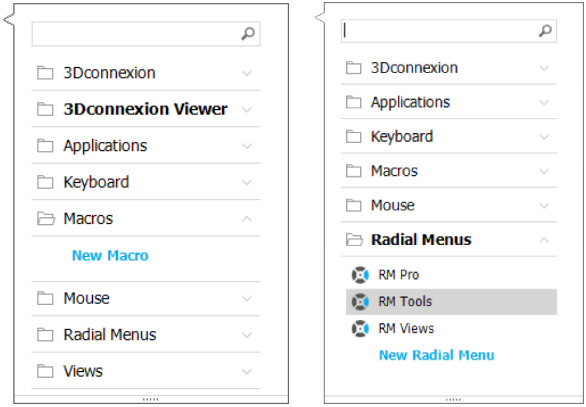


- Tạo Macro: Ở bước thứ hai khi tạo macro mới, bạn có thể chỉnh sửa chuỗi hành động của macro bằng cách thêm từng bước cụ thể. Với bước “Command”, bạn có thể gán phím tắt hoặc chọn lệnh ứng dụng thông qua cửa sổ flyout. Bước “Text” cho phép chèn đoạn văn bản, còn bước “Delay” giúp điều chỉnh thời gian trễ, phù hợp khi ứng dụng cần thêm thời gian để tải. Bạn có thể sắp xếp lại thứ tự các bước bằng thao tác kéo thả hoặc xóa những bước không cần thiết. Sau khi hoàn tất chỉnh sửa, nhấn Lưu, macro mới sẽ tự động được gán cho nút CadMouse mà bạn đang cấu hình trong bảng điều khiển.
- Tạo nút Radial Menu: Ở bước thứ hai khi tạo nút mở Radial Menu, bạn có thể chọn bố cục gồm 4 phần hoặc 8 phần, tùy theo nhu cầu sử dụng. Sau đó, hãy gán lệnh hoặc macro cho từng phần của menu. Khi hoàn tất, nhấn Lưu, nút mở Radial Menu mới sẽ được tự động gán cho nút CadMouse mà bạn đã chọn trong bảng điều khiển. Đây là cách hiệu quả để truy cập nhanh các lệnh thường dùng chỉ với một cú nhấp chuột.


4.3 Cấu hình nâng cao
- Điều chỉnh tốc độ chuột, chế độ cuộn bánh lăn theo nhu cầu.
- Cài đặt chế độ tăng tốc, tần số polling rate khi dùng có dây.
- Chế độ cuộn thông minh hỗ trợ đọc tài liệu dài hoặc bản vẽ nhiều trang.


5. Kích thước và thiết kế công thái học
- Kích thước: Dài 126mm, Rộng 74mm, Cao 44mm.
- Trọng lượng: 140g – đầm tay, cảm giác chắc chắn.
- Thiết kế công thái học tối ưu cho người dùng CAD làm việc nhiều giờ mỗi ngày.
- Vỏ chuột nhám nhẹ, không bám vân tay, độ bền cao.
6. Tương thích hệ điều hành & phần mềm
- Tương thích: Windows và macOS.
- Hỗ trợ rộng rãi: AutoCAD, Revit, SolidWorks, Inventor, Rhino, SketchUp, Fusion 360… và các phần mềm văn phòng (Word, Excel…).
7. Phụ kiện đi kèm và mã sản phẩm
- Chuột CadMouse Pro Wireless
- Bộ thu không dây Universal Receiver
- Dây sạc USB-A to USB-C (1.5m, bọc dù)
- Túi đựng chống sốc cao cấp
- Mã sản phẩm: 3DX-600065 | Đóng gói: 3DX-700078, 3DX-700116
 |
 |
 |
 |
 |
 |

8. Kết luận – Chuột CadMouse Pro Wireless có xứng đáng đầu tư?
Nếu bạn là một dân kỹ thuật chuyên nghiệp, thường xuyên sử dụng các phần mềm thiết kế và mong muốn một thiết bị có thể giúp tăng tốc độ, giảm thao tác thừa, hạn chế mỏi tay, thì chuột 3Dconnexion CadMouse Pro Wireless là lựa chọn hàng đầu đáng cân nhắc.
Công ty 4Ctech đại lý ủy quyền chính hãng tại Việt Nam từ 2016. Sứ mệnh mang giải pháp công nghệ tiên tiến, giúp nâng cao hiệu suất công việc cho người Việt. Chúng tôi cam kết:
- Hàng mới chính hãng newbox 100%
- Hỗ trợ kỹ thuật, bảo hành chính hãng
- Cung cấp chứng từ & Hóa đơn VAT đầy đủ
Top dòng chuột 3Dconnexion bán chạy nhất!
|
 |
 |
Chuột CadMouse Pro Wireless
|
Chuột SpaceMouse Wireless
|
Chuột SpaceMouse Pro
|


